Showing posts with label Komputer. Show all posts

Tips Merawat Komputer atau Laptop

Labels this post :
Tips Merawat Komputer atau Laptop | Komputer atau Laptop merupakan alat bantu kerja manusia yang sekarang menjadi kebutuhan untuk berkomunikasi,mengerjakan pekerjaan atau kegiatan lainnya yang membutuhkan perangkat satu ini. Mengenai komputer atau laptop anda yang bisa saja berjam jam bahkan berhari hari hidup hal ini tidak bisa di hindarkan dengan kalimat komputer akan rusak, komputer atau laptop yang hidup (on) untuk membantu pekerjaan anda sama seperti manusia pasti ada rasa lelah karena bekerja seharian full tanpa istirahat, dan jika komputer anda sudah mengalami gejala rusak sebaiknya anda memeriksanya dan menservice agar kembali normal.

Dari pada anda mengeluarkan biaya lagi untuk membenarkan komputer atau laptop anda yang rusak sebaiknya anda mencegah dari pada mengobati,eits ini bukan penyakit ya yang harus di obati, dalam artian mengobati untuk masalah komputer ialah menservice atau membenarkan komputer yang rusak. nah untuk anda yang bekerja atau kegiatannya dengan komputer sebaiknya anda merawat komputer atau laptop anda dengan tepat dan baik agar komputer atau laptop anda dalam keadaan sehat dan tidak mudah rusak.

Ini dia tips merawat komputer atau laptop

dalam melakukan perawatan komputer maka akan di bagi menjadi 2 bagian yaitu bagian dalam dan bagian luar, untuk bagian dalam dan luar apa yang harus di lakukan ?
 yuk disimak saja di bawah ini.

1.Bagian dalam 
maksud dari bagian dalam ialah
a)      Melakukan back up data
Hal ini sangat penting mengingat komputer merupakan komponen elektronik yang suatu saat akan mengalami kerusakan Back Up data dapat di lakukan dengan cara mengcopy file ke dalam CD
b)      Melakukan clean up dengan manghapus semua file temporer
Seperti: *.tmp, *.chk, *.*, file-file dari recycle bin, web browser history dan temporary internet files. Langkah melakukan clean up perlu dilakukan setiap sebulan sekali.
c)       Melakukan scandisk
Melakukan scandisk dapat dilakukan secara berkala,Minimal satu bulan sekali
d)      Melakukan defragmentasi file
Diperlukan apabila terjadi permasalahan pada harddisk anda
e)      Melakukan checking dan updating antivirus
Dapat dilakukan secara berkala. Minimal adalah satu bulan sekali

2.Bagian luar


a)      Membersihkan debu CPU dan monitor dengan vacuum cleaner.
b)      Membersihkan keyboard dan mouse
c)       Memberishkan konektor dan kontak pada konektor slot,konektor power supply,konektor keyboard,konektor mouse dan konektor speaker
d)   Bila perlu anda tambahkan kipas agar suhu lebih dingin, suhu yang dingin akan memberikan performa yang baik buat komputer anda

Komponen Komputer yang memerlukan perawatan

a.Casing
casing merupakan sebuah rumah atau tempat untuk meletakan komponen komponen komputer anda,jika kalian membersihkan dari debu maka tampilan dari luar akan tampak seperti baru dan debu tidak akan masuk kedalam komponen komputer anda

b.CD-ROM dan CD-RW
Merupakan alat yang di gunakan untuk membaca dari sebuah kaset

c.Harddisk
Merupakan komponen yang bisa di bilang sangat penting,sebab jika harddisk anda rusak data yang anda simpan selama ini akan terhapus sia sia, tapi hal ini masih bisa di recovery atau di kembalikan tergantung berapa persen kerusakan yang terjadi,namun anda bisa melakukan dengan cara di bawah ini
1)      Perawatan secara software
Menggunakan aplikasi defragmenter merupakan tool yang digunakan untuk mengatur struktur atau tata letak file sehingga akan mengurangi fragmentasi sebuah space harddisk.
2)      Perawatan secara hardware
Perawatannya dilakukan dengan cara membersihkan bagian bagian luar harddisk dan dalamannya

d.VGA Card
Komponen ini penting untuk menerjemahkan cari CPU ke Monitor anda, hal perawatan yang bisa anda lakukan ialah dengan cara membersihkan debu di kipas VGA tersebut dan mengeceknya apakah kipas berjalan dengan lancar atau tidak

e.Memori
RAM merupakan komponen primer dalam sebuah Komputer, untuk melakukan perawatan RAM anda bisa membersihkan pin pin ram dengan karet pengahapus yang baik dan bersih. perlu di ingat memberishkan RAM harus dengan teliti agar debu yang menempel benar benar hilang

f.Power Supply
Merupakan jantung dari sebuah Komputer,karena energi atau sumber daya lisrik di alirkan melalui power supply ini, nah jika anda ingin membersihkan power supply ini di pastikan listrik yang mengalir ke power supply padam (mati) dan tangan anda tidak dalam ke adaan basah agar tangan anda tidak tersengat listrik, untuk merawatnya anda bisa mengecek kipas apakah berjalan dengan normal atau tidak

g.Prosessor
Merupakan otak dari Komputer,kecepatan dan kecerdasan prosessor tergantung dari kecepatannya (dalam satuan Hz), untuk melakukan perawatan dengan cara memperhatikan tata letak fan sehingga udara dapat berputar dengan lancer. Jika sering melepas prosessor jangan lupa untuk selalu mengoleskan silicon grease agar penghantaran panas lebih lancer.

h.Motherboard
Merupakan tempat dimana semua komponen penting berada di sini, sebaiknya jika anda ingin membersihkannya harus dengan hati hati agar komponen komponen kecil tidak terlepas.

Cara di atas merupakan sedikit tips buat anda agar komputer atau laptop anda tidak cepat rusak,semoga artikel di atas dapat berguna bagi kalian semua yang membutuhkannya

3 Tips Merawat Baterai Laptop

Labels this post :
Tips Cara Merawat Baterai Laptop Agar Selalu Tetap Seperti Baru – seiring dengan perkembangan jaman, pada era modern saat ini alat-alat elektronik yang canggih seperti misalnya tablet, Telepon Pintar atau smartphone dan juga laptop sudah bukan menjadi barang yang mewah lagi, melainkan sudah menjadi barang-barang kebutuhan pokok atau dasar yang sudah wajib dimiliki pada setiap orang, khususnya bagi para anak-anak muda dan para eksekutif yang wajib selalu melek tentang teknologi dan harus selalu update informasi atau mengikuti perkembangan tentang berita terkini di seluruh dunia.

Tentunya seluruh kegiatan diatas wajib juga di dukung dengan beberapa perangkat-perangkat teknologi yang modern seperti laptop dan lain-lain yang harus dalam kondisi fit dan prima baik itu hardware atauoun software nya, salah satu komponen terpenting di laptop yang tak dapat dipisahkan dari laptop adalah perangkat kerasnya yaitu baterai, karena agar kita dapat nyaman ketika kita menggunakan laptop dimanapun dan kapanpun kita berada, pastinya dengan baterai laptop kita harus tetap berada dalam kondisi  yang prima seperti pada saat pertama kali kita membeli nya bukan? Tapi pada kenyataan nya pada saat kita berada di lapangan sungguh sangat berbanding terbalik dengan keadaan ideal yang semestinya dan seharusnya terjadi, yaitu mayoritas keluhan bagi para pengguna laptop yakni soal kapasitas dan daya baterai, baterai yang cepat habis, tak tahan lama, serta harus terus terhubung dengan aliran listrik agar bisa digunakan dan masih banyak lagi keluah dari masalah lain yang sangat berkaitan dengan perangkat keras yang satu ini yaitu baterai laptop.


Tips Merawat Baterai Laptop

lalu bagaimana cara Merawat Baterai Laptop Agar Selalu Seperti Baru.....?

berikut dibawah ini merupakan langkah-langkah yang dapat kita lakukan supaya kinerja dan kondisi baterai laptop kita selalu prima seperti saat kita membelinya baru baru.

1. Lepaskan Baterai laptop jika digunakan dalam waktu lama
yang pertama dalah, apabila anda sedang bekerja menggunakan laptop dan anda akan menggunakanya dalam waktu yang lama, misalnya untuk main game dalam waktu yang lama misalnya berhari-hari, maka saya menyarankan agar anda melepas baterai laptop milik anda, agar baterai laptop anda bisa memiliki usia penggunaan yang lebih lama diabndingkan apabila anda tidak melepaskanya.

2. Jangan gunakan laptop pada saat sedang diCharge
Jika baterai laptop anda sedang terpasang, chargepun  juga terpasang dalam banyak kasus bisa menimbulkan kebocoran pada baterai. Walaupun pada saat ini banyak laptop modern yang sering memiliki sirkuit yang dapat memastikan baterai tak digunakan apabila charge terpasang, tapi suhu panas juga bisa memperpendek usia baterai anda. Saran dari saya adalah matikan laptop anda ketika sedang melakukan charge oada laptop anda tadi.

3. Cabut charger ketika sudah penuh

poin ini menurut kami menjadi hal yang sangat penting, usahakan agar anda secepatnya melepas baterai laptop ketika proses charge pada laptop anda sudah selesai.

Cara Mudah Membuat Windows 10 Lebih Ringan

Labels this post :
Windows merupakan sistem operasi yang dibuat oleh perusahaan besar Microsoft, hingga saat ini versi terbaru windows ialah windows 10, dari tahun ke tahun microsoft memberikan update ke setiap versi windowsnya mulai dari windows 7 sampai windows 10, selain itu di kabarkan windows 10 merupakan windows versi terakhir,pihaknya mengklaim windows 10 akan selalu di update hingga performa dan tampilan akan lebih baik. Namun kabar ini bisa saja berubah.

Windows 10 ini mampu dibilang lebih ringan dari Windows 8 dan akan menggantikan Windows 7 sebagaimana Windows 8 yang sudah mengubahkan Windows XP, lantaran ringannya versi windows ini sudah banyak yang menggunakannya baik itu original atau bajakan. Namun trik kali ini mungkin tdk sangat diharapkan oleh pengguna Windows 10 yg spesifikasi komputernya nya diatas medium, akan tetapi bermanfaat bagi pengguna beserta spesifikasi dibawah medium.


Oke setelah basa basi di paragrap 1,di sini saya akan memberikan info ke kalian bagaimana cara meningkatkan performa Windows 10 kalian menjadi lebih ringan dan joss pokoknya.

1. Tweak melalui Registry
- Pertama buka Notepad di komputer anda
- Lalu copy dan paste kode ini simpan dengan nama bebas dengan format .reg (contoh nama_file.reg), pada Save as Type pilih All files.
Windows Registry Editor Version 5.00
[HKEY_CLASSES_ROOT\AllFilesystemObjects\shellex\ContextMenuHandlers\Copy To]
@="{C2FBB630-2971-11D1-A18C-00C04FD75D13}"
[HKEY_CLASSES_ROOT\AllFilesystemObjects\shellex\ContextMenuHandlers\Move To]
@="{C2FBB631-2971-11D1-A18C-00C04FD75D13}"
[HKEY_CURRENT_USER\Control Panel\Desktop]
"AutoEndTasks"="1"
"HungAppTimeout"="1000"
"MenuShowDelay"="8"
"WaitToKillAppTimeout"="2000"
"LowLevelHooksTimeout"="1000"
[HKEY_CURRENT_USER\Control Panel\Mouse]
"MouseHoverTime"="8"
[HKEY_CURRENT_USER\Software\Microsoft\Windows\CurrentVersion\Policies\Explorer]
"NoLowDiskSpaceChecks"=dword:00000001
"LinkResolveIgnoreLinkInfo"=dword:00000001
"NoResolveSearch"=dword:00000001
"NoResolveTrack"=dword:00000001
"NoInternetOpenWith"=dword:00000001
[HKEY_LOCAL_MACHINE\SYSTEM\CurrentControlSet\Control]
"WaitToKillServiceTimeout"="2000" 
2. Disable Animation dan Eye Candy
- Pertama buka RUN
- Kemudian ketik sysdm.cpl lalu akan keluar menu properties (fitur ini ada di windows 10 build 105xx keatas)
- Selanjutnya klik tab Advanced > pilih Setting > pilih Performance.
- Sekarang hilangkan centang pada efek animasi yang menurut kalian tidak perlu dipakai.
- Jika sudah, klik Apply > OK.

Cara Mudah Membuat Windows 10 Lebih Ringan

3. Mematikan fitur Animasi Windows
- Pertama buka program Ease of Access.
- Jika sudah terbuka, pilih Other Option.
- Pada layar sebelah kanan terdapat "Play animations in Windows", ganti ke OFF.

4. Disable Efek Transparan pada Taskbar
- Pertama klik START > pilih Setting.
- Pilih menu Personalization > pilih Colors.
- Di sebelah kanan terdapat pilihan "Make start, taskbar, and action center transparent", ganti ke OFF.

5. Menghilangkan Program yang Berjalan saat Startup
- Pertama buka Task Manager.
- Kemudian pilih tab Startup.
- Lalu klik Disable pada program atau aplikasi yang tidak penting.

Itulah Cara membuat windows 10 kalian menjadi lebih ringan dan joss, semoga cara di atas dapat bekerjad dengan baik, dan disarankan setelah kalian melakukan cara di atas sebaiknya restart. Ingat !! hati-hati dalam melakukan hal ini, jika kalian tidak teliti akan mengakibatkan Windows anda menjadi error atau tambah lemot, sebaiknya lakukan secara teliti dan berdoa :D
Source Tips : Levatra.com

Cara Mudah Mengoptimalkan RAM Pada Komputer

Labels this post :
Cara Mudah Mengoptimalkan RAM Pada Komputer | Perangkat personal komputer  dan laptop niscaya mempunyai satu bagian krusial atau disebut dengan hardware bernama RAM (random Access Memory). RAM adalah satu bagian krusial yang berfungsi buat melakukan penyimpanan sementara pada ketika komputer berjalan. Selain menyimpan data, RAM pula berfungsi sebagai pendukung processor dalam proses computing. Cepat lambatnya kinerja komputer tergantung berdasarkan besar  kecilnya kapasitas RAM. Cara buat Mengoptimalkan RAM di komputer sebagai berikut

Cara Mudah Mengoptimalkan RAM Pada Komputer


Langkah Mengoptimalkan RAM pada personal komputer 
menggunakan Task manager

Satu cara buat mengoptimalkan kinerja RAM adalah menggunakan Task manager dalam sistem operasi. Di pada Task manager pengguna bisa memantau secara lengkap semua kegiatan, proses, & peforma setiap perangkat personal komputer . Untuk sistem operasi personal komputer  Windows ada cara buat membuka Task manajer yakni meng klik kanan pada start taskbar kemudian pilih Task manajer. Nantinya anda sanggup mengoptimalkan RAM dengan menghapus beberapa program atau aplikasi yg sedang berjalan namun nir sedang kamu pakai.
Cara Mudah Mengoptimalkan RAM Pada Komputer


Dengan Disable Start Up Apps

buat Mengoptimalkan RAM personal komputer , anda dapat menggunakan aplikasi bernama Start Up yg fungsinya memantau proses dan mekanisme setiap perangkat lunak dan hardware pada personal komputer . Kamu sanggup menerima aplikasi Start Up pada beberapa sumber media internet, kemdian setelah selesai install segera lakukan dengan membuka task manajer lalu pilih menu start up. Nantinya di pada tampilan start up akan terlihat acara apa yg membutuhkan kapasitas RAM besar , apabila tidak menggunakannya kamu dapat mematikannya.

Install Windows di Komputer Menggunakan Flashdisk

Labels this post :
Cara Install Windows 8.1 di Komputer Menggunakan Flashdisk - Pada kesempatan kali ini saya akan memberikan tutorial kepada anda yang ingin menginstall windows di komputer menggunakan flashdisk, sebelumnya saya pernah memposting bagaimana cara membuat usb bootable untuk menginstall windows, berhubung kalau membuat postingannya menjadi satu maka saya pikir anda yang mengikuti tutornya akan agak bingung karena tidak step by step, maka dari itu lah saya membagi dua postingan untuk cara menginstall ulang windows menggunakan flashdisk.

Langsung saja ya, jika anda belum mempunyai usb bootable atau belum tau cara membuat usb bootable sebaiknya anda baca di postingan saya sebelumnya di sini
Cara Membuat Usb Bootable Windows
Setelah proses di atas sudah anda lakukan maka tahap selanjutnya ialah membackup data penting anda di dalam komputer atau laptop misalnya saja document word,excel,power point atau master software anda.

Install Windows di Komputer Menggunakan Flashdisk

Jika sudah oke, shutdown komputer/laptop anda, di sini saya menggunakan laptop ASUS X450C dan masuklah ke dalam bios, sebelumnya masukan terlebih dahulu flashdisk bootable ke dalam port PC anda, dan masuk ke bios

Selanjutnya ubah bagian Hard Drive BBS Priorities dan ubah bagian atas (#1) menjadi flashdisk bootable anda
Install Windows di Komputer Menggunakan Flashdisk


Tahap selanjutnya ialah Save dengan menekan F10, jika sudah tunggu saja maka akan masuk ke dalam proses berikutnya.
Install Windows di Komputer Menggunakan Flashdisk
dan klik Next
dan ceklist bagian I Accept .....

Tahap berikutnya ialah di sini ada dua pilihan, dan pilihlah bagian bawah (Custom)

Setelah itu, jika kalian belum mempartisi harddisk kalian,sebaiknya partisi dahulu, dan jika sudah formatlah bagian System C


Tahap selanjutnya ialah, menunggu hingga selesai

Jika sudah selesai, di tahap ini kalian harus segera cabut flashdisk anda, karena jika tidak maka akan menginstall kembali, (cara ini versi yang saya lakukan dalam menginstall windows 8.1)


Maka jika sukses akan muncul gambar seperti ini

    Klik button Skip

    Dan pilihlah Customize, selanjutnya tinggal kalian setting sesuai selera kalian.

Mohon maaf apabila gambar tidak terang atau jelas, dikarenakan saya memfoto menggunakan kamera HP. jika kalian ingin menginstall windows 7 atau 10 saya pikir hampir sama dengan cara ini.
jika ada pertanyaan silahkan komentar.

Cara Membuat Usb Bootable Windows

Labels this post :
Cara mudah membuat usb bootable untuk melakukan install ulang windows melalui flashdik merupakan alternatif menginstall windows tanpa menggunakan CD. cara ini cukup efektif jika anda ingin menginstall windows di netbook, dimana netbook tidak mempunyai CD ROM, jika anda memiliki CD ROM Eksternal lah baru anda bisa melakukan install ulang menggunakan CD, namun harga cd rom eksternal saya rasa cukup mahal dan jarang di pakai juga, karena di zaman sekarang ini flashdisk sudah menjadi alat penyimpanan yang populer dan mudah di bawa kemana-mana.
Baca Juga : Cara Merawat Flashdisk

Oke disini saya akan memberikan info bagaimana caranya membuat usb bootable sebagai alat untuk menginstall ulang windows anda. hal yang pertama yang harus kalian siapkan ialah
-Flashdisk (Minimal 4GB)
-ISO Windows (Xp,7,8 dsb)
-Windows 7 Usb Tool
Ambil disini : http://ge.tt/5g3IzhV2/v/0?c

Cara Membuat Usb Bootable Windows

Setelah anda unduh silahkan install,proses install cukup mudah hanya ikuti perintahnya saja dan next next saja.

Note: Sebaiknya isi flashdisk anda di backup, dan lakukanlah format pada flashdisk anda

Kemudian buka lah Windows 7 Usb Tool, dan klik Browse > Cari anda menyimpan file ISO Windows anda
Cara Membuat Usb Bootable Windows


dan jika sudah klik open, maka akan jadi seperti ini
Cara Membuat Usb Bootable Windows

Setelah cara di atas anda lakukan klik saja Next, maka tampilan selanjutnya akan menjadi seperti ini, dan klik tombol Usb device
Cara Membuat Usb Bootable Windows

Tahap berikutnya,kalian klik saja Begin Copying
Cara Membuat Usb Bootable Windows

dan kalian tunggu saja hingga proses copy file tadi selesai,
Cara Membuat Usb Bootable Windows

Setelah proses di atas selesai, tahap akhir yang harus kalian cek ialah isi dari flashdisk anda, jika anda melakukan dengan benar di step di atas maka hasil akhir ialah gambar di bawah ini
Cara Membuat Usb Bootable Windows

Icon flashdik berubah menjadi icon setup windows, disini saya melakukan bootable windows menggunakan windows 8.1. Jika kalian masih bingung untuk cara ini silahkan komentar maka secepatnya saya akan bantu. Terima kasih

Laptop Gaming Murah Harga Mulai 3 Jutaan Terbaru

Labels this post :
Siapa nih yang hobi banget dengan games, apalagi dengan games PC ? dengan perubahan zaman yang sekarang di dominasi serba canggih tidak luput dari yang namanya teknologi, dengan adanya teknologi sangat membantu seseorang dalam mengerjakan pekerjaannya, contohnya seperti laptop ini fungsi laptop yang utamanya ialah untuk mengerjakan pekerjaan seperti mengetik dokumen,membuat desain logo dan sebagainya. lalu kenapa laptop lebih diminati banyak orang ketimbang desktop (Komputer). menurut pendapat saya nih sob kemungkinan seseorang memilih laptop karena sifatnya yang lebih efisien, mudah dibawa kemana-mana dari pada komputer yang sifatnya tidak bisa dibawa kemana-mana karena memakan tempat dan membutuhkan listrik yang besar.

Mengenai laptop ni sob sekarang sudah ada laptop khusus gaming yang di bandrol belasan juta hingga puluhan juta, wahh mahal banget kan sob,, dengan harga segitu pasti games apa saja sanggup di mainkan tanpa lag sedikitpun, namun seorang gamers pasti lebih fokus ke genre games masing-masing, jika kalian hobi dengan games olahraga seperti FIFA atau PES mungkin tidak usah membeli laptop gaming dengan harga yang fantastis mungkin laptop dengan harga 5juta ke atas sudah cukup untuk memainkannya.

Laptop Gaming Murah Harga Mulai 3 Jutaan


Nah sob disini saya akan memberikan info mengenai laptop yang bisa dibilang laptop gaming dengan harga mulai dari 3jutaan hingga 5 jutaan, yang cocok buat kalian yang hanya memiliki badget 3 jutaan. 

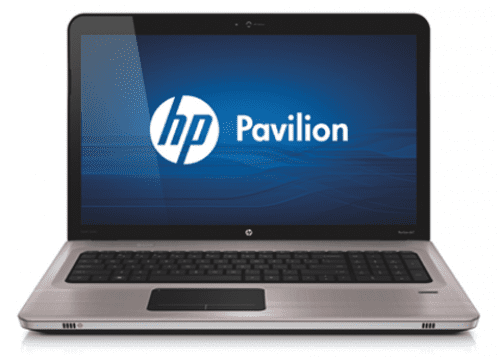
1. HP Pavilion G4-1311AU


Spesifikasi HP Pavilion G4-1311AU
Prosesor
AMD Dual Core A4-3305M Speed 1.9 GHz, 1 MB Cache
VGA
AMD Radeon HD 6480G 1 GB
HDD
500 GB Sata 5400 RPM
RAM
DDR3 2 GB
RAM Upgradable Yes - Up To 8 GB
Ukuran Layar
14 inch - WXGA LED, BrightView LED-backlight
Resolusi Layar
1366 x 768
OS Optimized for Windows 8
Games Tested
PES 2013,2014 - FIFA 14 - Need For Speed Most Wanted - Crysis 3
Harga Rp. 3.200.000

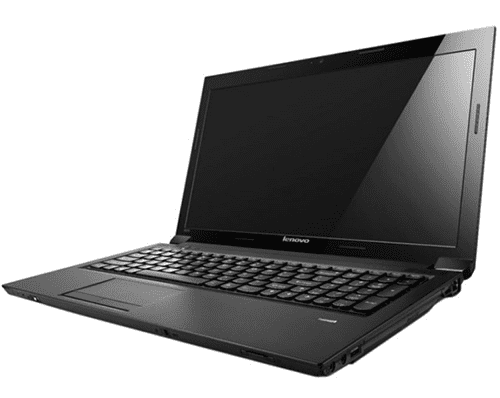
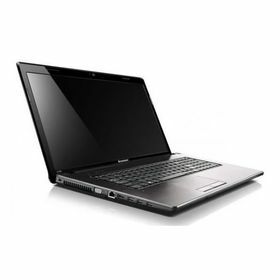
2. Lenovo IdeaPad B475-1704


Spesifikasi Lenovo IdeaPad B475-1704
Prosesor
AMD Quad Core A6 3400 Speed 1.4 GHz, 2 MB Cache
VGA
AMD Radeon HD 6480G 1 GB
HDD
320 GB Sata 7200 RPM
RAM
DDR3 2 GB
RAM Upgradable Yes - Up To 8 GB
Ukuran Layar
14 inch - WXGA LED, BrightView LED-backlight
Resolusi Layar
1366 x 768
OS Optimized for Windows 7
Games Tested
PES 2013,2014 - Need For Speed 2012 - Crysis 2
Harga Rp. 3.350.000

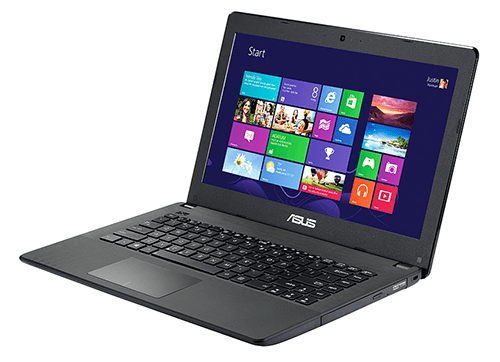
3. ASUS X452EA-VX017D

Spesifikasi ASUS X452EA-VX017D
Prosesor
AMD Dual Core E1-2100 Speed 1.4 GHz, 1 MB L2 Cache
VGA
AMD Radeon HD 7310M 512 MB
HDD
500 GB Sata 5400 RPM
RAM
DDR3 2 GB
RAM Upgradable Yes - Up To 8 GB
Ukuran Layar
14 inch - WXGA LED, BrightView LED-backlight
Resolusi Layar
1366 x 768
OS Optimized for Windows 8.1
Games Tested
PES 2013,2014 (Med-set) - Need For Speed 2012 - Crysis 2
Harga Rp. 3.300.000


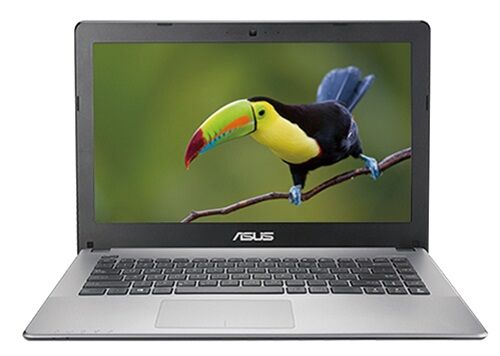
4. Asus X550DP-XX181D

Spesifikasi Asus X550DP-XX181D
Prosesor
AMD Quad Core A8-5550M Speed (2.1GHz, 4M Cache) Up to 3.10 GHz
VGA
AMD Radeon HD 8670M (Sun-XT) + AMD Radeon HD 8550
HDD
500 GB
RAM
2 GB DDR3 (max. 8 GB, 2 DIMMs)
Ukuran Layar
15.6 Inch
Resolusi Layar
1366 x 768
OS DOS
Harga Rp 4.699.000

5. Lenovo G400s-6485

Spesifikasi Lenovo G400s-6485
Prosesor
Intel Core i5 3230M Speed 2.6 Ghz
VGA
Nvidia Geforce G720M 2 GB
HDD
500 GB
RAM
DDR3 4 GB
Ukuran Layar
14.1 Inch
Resolusi Layar
1366 x 768
OS DOS
Harga Rp 5.250.000

Itulah beberapa laptop gaming yang bisa kalian pilih, tentunya saya sarankan jika ingin bermain games berat-berat lebih baik menggunakan komputer, karena saya rasa merakit komputer untuk gaming bisa lebih murah dari pada membeli laptop gaming, tentunya masing-masing memiliki kelebihan dan kekurangannya baik laptop maupun komputer.

Tips dari saya, jika ingin membeli laptop/komputer buat games yang perlu di utamakan ialah VGA karena games yang memiliki graphic bagus tentunya harus mempunyai VGA yang bagus untuk bisa menjalankannya dengan lancar tanpa lag, dan yang kedua ialah komponen processor dsb.

Thanks To JalanTikus.com
https://jalantikus.com/gadgets/laptop-gaming-murah/
https://jalantikus.com/tips/laptop-gaming-terbaik-murah-3-juta/

Menampilkan Traffic Kecepatan Internet di Komputer

Labels this post :
Menampilkan Traffic Kecepatan Internet di Komputer | Pada postingan perdana saya di awal tahun 2016 ini sob, saya akan memberikan info mengenai cara menampilan tarffic bandwidth atau kecepatan internet di taskbar komputer kalian. Mungkin saja cara ini sudah lama diketahui oleh sebagian orang, dan tentu saja tidak salahnya saya mempublish kembali kepada teman-teman yang setia mengunjungi blog sederhana saya ini.
Nah tentu ada manfaatnya loh kita menampilkan traffic bandwidth ini di taskbar kita dan yang pertama adalah seberapa kebut kecepatan dari provider si A dan berapa juga kecepatan dari provider si B jadi kita mengetahui provider mana yang bagus di daerah kita. 

Lanjut ke tahap intinya aja ya, jadi sebelumnya kalian harus sudah terinstall dahulu aplikasinya, dan kalian bisa ambil aplikasinya disini dengan free http://netspeedmonitor.soft32.com/free-download/ dan jangan lupa pilih sesuai dengan bit windows kalian, jika kalian belum mengetahui berapa bit windows kalian, kalian bisa cek dengan membuka logo Windows+E (Windows Explorer) > Kemudian My Computer > Klik kanan > Properties > Lihat system type .

Menampilkan Traffic Kecepatan Internet di Komputer


Setelah itu kalian install seperti biasa, cukup tekan next>next saja

Menampilkan Traffic Kecepatan Internet di Komputer

Setelah selesai maka kalian tinggal mengatur jaringan internet yang akan dilihat trafficnya
caranya sangat mudah tinggal klik logo ini dan klik kanan > configuration
Menampilkan Traffic Kecepatan Internet di Komputer
                                     
Maka akan muncul tampilan seperti ini
Menampilkan Traffic Kecepatan Internet di Komputer

Tinggal kalian setting
Network Interface : Pilih jaringan yang akan di lihat trafficnya biasa terdapat LAN atau WiFi
Bitrate : Pilih bitrate yang ingin kalian tampilkan dalam taskbar

Bagaimana gampang kan cara menampilkannya, oke jika kalian belum paham tentang ini kalian bisa komentar dibawah ini