Showing posts with label Tips. Show all posts

Menghemat Kuota Internet dengan Handycache

Labels this post :
Ketika kita mengakses sebuah website, sebuah fitur bernama cache akan disimpan pada PC yang kita gunakan. Cache adalah sebuah kumpulan file-file yang otomatis dimuat oleh browser ketika kita menampilkan halaman yang sama pada suatu website. Dengan begitu, kita tidak perlu men-download ulang file-file yang berada di halaman tersebut. 

Handycache merupakan sebuah software yang bisa digunakan untuk mengatur penyimpanan file-file cache, sehingga kita bisa melakukan beberapa pengaturan terhadap cache tersebut. Hal ini juga dapat mempercepat loading pada browser sekaligus menghemat kuota internet lho! :o Handycache bisa digunakan hanya dengan melakukan pengaturan yang sederhana. Aplikasi ini dapat anda jalankan tanpa di install terlebih dahulu alias Portable. Jika anda ingin memasang software ini, silakan baca tutorial berikut.

Cara Menggunakan Handycache

1. Jika belum punya software-nya, silakan download terlebih dahulu dengan cara klik http://handycache.ru/

2. Setelah proses download selesai, silakan extract file tersebut pada lokasi yang anda inginkan.

3. Jalankan aplikasinya, kemudian Atur bahasa untuk mempermudah. Silakan lihat screenshot berikut ini. setelah itu, ganti bahasa ke "English (United States)".


4. Untuk menjalankan Handycache secara otomatis saat komputer dihidupkan, silakan centang box "Launch on Windows startup". lihat gambar di bawah.

5. Atur folder cache sesuai dengan yang anda inginkan. Folder ini nantinya akan diisi oleh file-file cache. Masuk ke menu "Directory", centang checkbox "Enable" pada bagian "First set", kemudian tentukan folder penyimpanan.

6.Agar proses browsing semakin cepat, masuk ke bagian Cache > Control, dan aktifkan RAM Cache dan centang Ignore no-cache.

7.Untuk langkah selanjutnya, silakan ubah proxy firefox, buka menu Options > Advanced > Network > Settings dalam Bahasa Indonesia : [Alat > Pengaturan > Canggih > Jaringan > Pengaturan]. Atur sehingga menjadi seperti gambar di bawah ini.
Selesai ! Sekarang anda bisa browsing dengan pemakaian kuota yang lebih hemat 
Semoga tutorial ini bermanfaat, Happy browsing!  

Cara Membuat Email Tanpa Verifikasi Nomor HP

Labels this post :
Email merupakan sebuah alat yang sangat penting untuk menerima pesan, baik itu untuk berkomunikasi dengan orang lain, ataupun untuk melakukan verifikasi ketika mendaftar di situs tertentu. Sayangnya, sekarang mendaftar email harus mempunyai nomor Hand Phone terlebih dahulu untuk melakukan verifikasi pendaftaran.

Karena nomor HP yang sudah dipakai untuk verifikasi pendaftaran email tidak bisa digunakan untuk mendaftar kembali, ini menjadi masalah yang cukup merepotkan. Tapi tenang saja, kali ini saya akan membagikan sebuah tutorial mengenai Cara Membuat Email Tanpa Verifikasi Nomor HP.

Untuk membuat Email tanpa verifikasi nomor HP, kita hanya perlu mendaftar terlebih dahulu di situs web hosting gratis. Dari sana kita bisa mendaftarkan Webmail, yang fungsinya sama dengan email. Kelebihan menggunakan Webmail adalah : tidak perlu menggunakan nomor HP sebagai verifikasi pendaftaran email, bisa membuat email dengan domain yang kita inginkan, dan tentunya kita bisa membuat email lebih dari satu setiap harinya.

Jika anda ingin membuat email tanpa verifikasi nomor HP, silakan cek terlebih dahulu situs-situs yang bisa kita gunakan untuk mendaftarkan webmail yang fungsinya sama seperti email pada daftar berikut. 

Kumpulan Situs Web Hosting Gratis untuk membuat Webmail

Itulah beberapa web hosting gratis yang bisa kita gunakan untuk membuat Webmail. Sebenarnya masih banyak situs Web Hosting yang bisa kita gunakan untuk membuat Webmail, tapi sorry, saya males ngetik  kalau mau daftar di situs lain cari aja sendiri  Sebelum mendaftar pada salah satu situs di atas, kita harus mempunyai email terlebih dahulu, 1 email juga sudah cukup kok. 

Setelah mendaftar pada salah satu situs di atas, silakan buat Web Hosting gratis sesuai dengan domain yang anda inginkan. Lalu buatlah akun Webmail.

Berikut adalah Tutorial membuat Webmail di IDHostinger yang bisa anda gunakan sebagai referensi dalam mendaftar Webmail di situs yang lain 

Tutorial Membuat Hosting Gratis dan Webmail di IDHostinger

1. Jika anda belum terdaftar, silakan daftar terlebih dahulu di IDHostinger

2. Setelah terdaftar, silakan masuk ke halaman utama cpanel di https://cpanel.idhostinger.com

3. Order Hosting baru dengan cara klik kotak "HOSTING BARU".

4. Klik tombol "Order" pada paket hosting Gratis.

5. Selanjutnya, silakan pilih Subdomain yang pas untuk email anda, lalu masukkan password, kemudian klik tombol "Lanjutkan".

6. Verifikasi captcha, lalu klik tombol "Order".

7. Setelah itu, klik seperti gambar di bawah

8. Masukkan alamat email yang anda inginkan > tentukan password yang ingin digunakan > tentukan ukuran mailbox (max.50 MB) > Klik tombol "Buat".

9. Selamat! Email anda telah berhasil dibuat. 
Untuk membuka email, silakan scroll ke bawah, kemudian klik alamat email anda, lalu klik Round Cube atau SqiurrelMail. Panah 2 dan 3 adalah platform Webmail yang ingin anda gunakan untuk membuka email yang sebelumnya telah kita buat.
Next

10. Berikut adalah tampilan Mailbox saat saya menggunakan Round Cube untuk membuka email.

11. Berikut adalah tampilan Mailbox saat saya membuka email menggunakan SquirrelMail.

Bagaiamana? Mudah bukan? Sekarang anda tidak perlu khawatir lagi kehabisan nomor HP untuk membuat banyak email, hihihi  Peringatan! IDHostinger hanya mengizinkan membernya membuat satu akun Hosting gratis per hari dan 2 email setiap akun nya. Jadi, jika ingin membuat lebih banyak email silakan tunggu hari berikutnya, atau gunakan Web Hosting gratis yang lain yang telah saya sebutkan sebelumnya 
Sekian tutorial kali ini, semoga bermanfaat

5 Tips Menghemat Baterai Smartphone

Labels this post :
Smartphone kini sudah menjadi teman hidup kita dalam menjalankan aktivitas,bagi kalian yang sering membuka sosmed untuk saling kirim pesan ke teman,sahabat,pacar dan sebagainya akan lebih mudah bukan, nah membahas mengenai smartphone tidak jauh-jauh baterai lah yang terpenting untuk harus di cek sebelum kita bepergian membawa smartphone kesayangan kita, dan kini teknologi sudah semakin canggih biasanya seseorang yang beraktivitas tidak jauh-jauh dari smartphone mempunyai sebuah PowerBank untuk mencharge smartphonenya jika di tempat sekitar tidak ada colokan listrik untuk mencharge.

Membahas mengenai baterai ada beberapa tips yang harus kalian tahu untuk menjaga baterai smartphone anda menjadi awet dan tahan lama,

5 Tips Menghemat Baterai Smartphone

1.Gunakan Charger Asli Smartphone anda
   dengan menggunakan charger asli smartphone anda hal ini bisa mempengaruhi keawetan baterai anda,meskipun kepala charger atau colokan ke smartphone yang bukan asli dengan hp anda bisa masuk dan mengisi ke hp anda tentu jelas beda, sebabnya masing-masing charger hp memiliki INPUT dan OUTPUT daya listrik yang berbeda, jika kalian tetap menggunakan bukan yang asli pasti daya mengisi ke hp anda akan lama, itu lah faktor dari Input dan Output masing masing charger hp.

2.Charge Ketika Baterai Benar Benar Low
  Sebaiknya ketika kita ingin mencharger baterai hp tunggu hingga benar benar Low atau 14% tersisa,biasanya juga ketika notif baterai sudah melemah muncul ada perintah untuk segera lakukan pengisian baterai,di masing masing smartphone tentu berbeda ada yang sudah 20% Notif tersebut sudah muncul dan juga ada yang 12%.

3.Aktifkan Power Saving Mode
   smartphone keluaran sekarang memiliki aplikasi khusus untuk menjaga baterai hp anda tetap awet,bagi smartphone keluaran Sony, anda akan menemukan Power Saving Mode di menu Settings > Power Management. untuk anda smartphone anda yang tidak memiliki aplikasi ini anda bisa mengunduhnya di Play Store aplikasi sejenis ini.

4.Matikan Fitur Yang Tidak Terpakai
  Terkadang hal ini anda abaikan, nah untuk sekarang sebaiknya anda matikan fitur yang tidak terpakai pada saat mau charge hp anda atau tidak dalam keadaan charge, Wifi,Paket Data,Bluetooth dan lain lain yang masih aktif sebaiknya anda matikan hal ini bisa menguras baterai anda karena memerlukan daya yang besar.

5.Hindari Charger Menggunakan PowerBank
  Mengapa perlu di hindari ? biasanya ketika kita mencharge smartphone kita dengan powerbank baterai hp kita akan terasa panas,hal itu terjadi karena kekuatan daya yang masuk dan keluar berbeda dengan spesifikasi smartphone kita, jika anda terus menerus charger dengan power bank lama kelamaan baterai anda akan rusak dan kembung.

Dan perlu di ingat apa salahnya kita membaca buku panduan dari Smartphone masing-masing,tentunya cara melakukan perawatan atau tips di masing-masing merk smartphone berbeda-beda.

Cara di atas merupakan tips menghemat baterai hp anda,jika ada kesalahan menulis lebih baik kita diskusikan di kolom komentar di bawah :) Terima kasih

Tips Merawat Komputer atau Laptop

Labels this post :
Tips Merawat Komputer atau Laptop | Komputer atau Laptop merupakan alat bantu kerja manusia yang sekarang menjadi kebutuhan untuk berkomunikasi,mengerjakan pekerjaan atau kegiatan lainnya yang membutuhkan perangkat satu ini. Mengenai komputer atau laptop anda yang bisa saja berjam jam bahkan berhari hari hidup hal ini tidak bisa di hindarkan dengan kalimat komputer akan rusak, komputer atau laptop yang hidup (on) untuk membantu pekerjaan anda sama seperti manusia pasti ada rasa lelah karena bekerja seharian full tanpa istirahat, dan jika komputer anda sudah mengalami gejala rusak sebaiknya anda memeriksanya dan menservice agar kembali normal.

Dari pada anda mengeluarkan biaya lagi untuk membenarkan komputer atau laptop anda yang rusak sebaiknya anda mencegah dari pada mengobati,eits ini bukan penyakit ya yang harus di obati, dalam artian mengobati untuk masalah komputer ialah menservice atau membenarkan komputer yang rusak. nah untuk anda yang bekerja atau kegiatannya dengan komputer sebaiknya anda merawat komputer atau laptop anda dengan tepat dan baik agar komputer atau laptop anda dalam keadaan sehat dan tidak mudah rusak.

Ini dia tips merawat komputer atau laptop

dalam melakukan perawatan komputer maka akan di bagi menjadi 2 bagian yaitu bagian dalam dan bagian luar, untuk bagian dalam dan luar apa yang harus di lakukan ?
 yuk disimak saja di bawah ini.

1.Bagian dalam 
maksud dari bagian dalam ialah
a)      Melakukan back up data
Hal ini sangat penting mengingat komputer merupakan komponen elektronik yang suatu saat akan mengalami kerusakan Back Up data dapat di lakukan dengan cara mengcopy file ke dalam CD
b)      Melakukan clean up dengan manghapus semua file temporer
Seperti: *.tmp, *.chk, *.*, file-file dari recycle bin, web browser history dan temporary internet files. Langkah melakukan clean up perlu dilakukan setiap sebulan sekali.
c)       Melakukan scandisk
Melakukan scandisk dapat dilakukan secara berkala,Minimal satu bulan sekali
d)      Melakukan defragmentasi file
Diperlukan apabila terjadi permasalahan pada harddisk anda
e)      Melakukan checking dan updating antivirus
Dapat dilakukan secara berkala. Minimal adalah satu bulan sekali

2.Bagian luar


a)      Membersihkan debu CPU dan monitor dengan vacuum cleaner.
b)      Membersihkan keyboard dan mouse
c)       Memberishkan konektor dan kontak pada konektor slot,konektor power supply,konektor keyboard,konektor mouse dan konektor speaker
d)   Bila perlu anda tambahkan kipas agar suhu lebih dingin, suhu yang dingin akan memberikan performa yang baik buat komputer anda

Komponen Komputer yang memerlukan perawatan

a.Casing
casing merupakan sebuah rumah atau tempat untuk meletakan komponen komponen komputer anda,jika kalian membersihkan dari debu maka tampilan dari luar akan tampak seperti baru dan debu tidak akan masuk kedalam komponen komputer anda

b.CD-ROM dan CD-RW
Merupakan alat yang di gunakan untuk membaca dari sebuah kaset

c.Harddisk
Merupakan komponen yang bisa di bilang sangat penting,sebab jika harddisk anda rusak data yang anda simpan selama ini akan terhapus sia sia, tapi hal ini masih bisa di recovery atau di kembalikan tergantung berapa persen kerusakan yang terjadi,namun anda bisa melakukan dengan cara di bawah ini
1)      Perawatan secara software
Menggunakan aplikasi defragmenter merupakan tool yang digunakan untuk mengatur struktur atau tata letak file sehingga akan mengurangi fragmentasi sebuah space harddisk.
2)      Perawatan secara hardware
Perawatannya dilakukan dengan cara membersihkan bagian bagian luar harddisk dan dalamannya

d.VGA Card
Komponen ini penting untuk menerjemahkan cari CPU ke Monitor anda, hal perawatan yang bisa anda lakukan ialah dengan cara membersihkan debu di kipas VGA tersebut dan mengeceknya apakah kipas berjalan dengan lancar atau tidak

e.Memori
RAM merupakan komponen primer dalam sebuah Komputer, untuk melakukan perawatan RAM anda bisa membersihkan pin pin ram dengan karet pengahapus yang baik dan bersih. perlu di ingat memberishkan RAM harus dengan teliti agar debu yang menempel benar benar hilang

f.Power Supply
Merupakan jantung dari sebuah Komputer,karena energi atau sumber daya lisrik di alirkan melalui power supply ini, nah jika anda ingin membersihkan power supply ini di pastikan listrik yang mengalir ke power supply padam (mati) dan tangan anda tidak dalam ke adaan basah agar tangan anda tidak tersengat listrik, untuk merawatnya anda bisa mengecek kipas apakah berjalan dengan normal atau tidak

g.Prosessor
Merupakan otak dari Komputer,kecepatan dan kecerdasan prosessor tergantung dari kecepatannya (dalam satuan Hz), untuk melakukan perawatan dengan cara memperhatikan tata letak fan sehingga udara dapat berputar dengan lancer. Jika sering melepas prosessor jangan lupa untuk selalu mengoleskan silicon grease agar penghantaran panas lebih lancer.

h.Motherboard
Merupakan tempat dimana semua komponen penting berada di sini, sebaiknya jika anda ingin membersihkannya harus dengan hati hati agar komponen komponen kecil tidak terlepas.

Cara di atas merupakan sedikit tips buat anda agar komputer atau laptop anda tidak cepat rusak,semoga artikel di atas dapat berguna bagi kalian semua yang membutuhkannya

Menghemat Baterai Smartphone dengan Battery Optimizer

Labels this post :
Menghemat Baterai Smartphone dengan Battery Optimizer | Baterai merupakan salah satu komponen penting dari perangkat keras smartphone, fungsi utama dari baterai adalah menyimpan daya sehingga smartphone dapat di operasikan sesuai dengan perintah kita.

Mengenai baterai tentu saja masing-masing smartphone memiliki daya penyimpanan yang berbeda,namun kini produk smartphone dilengkapi dengan daya simpan setara dengan daya simpan baterai laptop contohnya saja bisa menyimpan daya hingga 5000mAh. Tentu saja walaupun kapasitas penyimpanan besar kalau tidak di optimalkan akan tetap boros. nah kini ada sebuah aplikasi buat android untuk menghemat dan mengoptimalkan baterai smartphone kita. lalu apasih keunggulan dari aplikasi ini ? langsung saja simak dibawah ini.

Untuk yang pertama-tama aplikasi ini sangat cocok untuk pengguna Asus Zenfone,karena aplikasi ini di support oleh intel, tentunya kinerja dari aplikasi ini sangat baik karena produk zenfone menggunakan chipset dari intel. Untuk pengguna merk lain aplikasi ini bisa juga dipasang di androidnya masing-masing dan kinerjanya tetap sama.
Menghemat Baterai Smartphone dengan Battery Optimizer
Battery Optimizer & Cleaner
Selanjutnya aplikasi ini sizenya tidak sampai 10 Mb, bisa kalian lihat aplikasi sejenis ini yang embel-embelnya untuk menghemat baterai android kalian yang sizenya bisa mencapai 25 Mb ke atas namun hasilnya sama saja malahan tambah boros. Beda dengan apk ini, apk ini dengan size hanya 6 Mb bisa terbukti menghemat dan mengoptimalkan baterai android kalian. Aplikasi ini memang sudah terbukti di Asus Zenfone 4 saya, sehingga saya bisa mereview di blog ini dengan senang hati.

Selain untuk menghemat baterai aplikasi ini bisa untuk membersihkan ruang penyimpanan smartphone kalian. Menghapus cache dan file sisa, serta menghapus instalasi apl yang tidak diinginkan agar ruang penyimpanan dapat digunakan kembali, meningkatkan kecepatan, dan memperbaiki kinerja perangkat dan kartu SD kalian

Peningkatan Cepat adalah pengoptimal sekali ketuk yang membebaskan memori, membersihkan ruang penyimpanan, dan menghemat baterai langsung dari layar utama apl.

Nah tulisan saya diatas merupakan review yang saya tulis diblog ini apa adanya, jadi kalian bisa mencobanya, caranya mudah kalian tinggal buka playstor dan unduh aplikasinya. aplikasi ini sebenarnya buatan McAfee yang merupakan produk anti virus komputer dan di dukung oleh Intel Security.

3 Tips Merawat Baterai Laptop

Labels this post :
Tips Cara Merawat Baterai Laptop Agar Selalu Tetap Seperti Baru – seiring dengan perkembangan jaman, pada era modern saat ini alat-alat elektronik yang canggih seperti misalnya tablet, Telepon Pintar atau smartphone dan juga laptop sudah bukan menjadi barang yang mewah lagi, melainkan sudah menjadi barang-barang kebutuhan pokok atau dasar yang sudah wajib dimiliki pada setiap orang, khususnya bagi para anak-anak muda dan para eksekutif yang wajib selalu melek tentang teknologi dan harus selalu update informasi atau mengikuti perkembangan tentang berita terkini di seluruh dunia.

Tentunya seluruh kegiatan diatas wajib juga di dukung dengan beberapa perangkat-perangkat teknologi yang modern seperti laptop dan lain-lain yang harus dalam kondisi fit dan prima baik itu hardware atauoun software nya, salah satu komponen terpenting di laptop yang tak dapat dipisahkan dari laptop adalah perangkat kerasnya yaitu baterai, karena agar kita dapat nyaman ketika kita menggunakan laptop dimanapun dan kapanpun kita berada, pastinya dengan baterai laptop kita harus tetap berada dalam kondisi  yang prima seperti pada saat pertama kali kita membeli nya bukan? Tapi pada kenyataan nya pada saat kita berada di lapangan sungguh sangat berbanding terbalik dengan keadaan ideal yang semestinya dan seharusnya terjadi, yaitu mayoritas keluhan bagi para pengguna laptop yakni soal kapasitas dan daya baterai, baterai yang cepat habis, tak tahan lama, serta harus terus terhubung dengan aliran listrik agar bisa digunakan dan masih banyak lagi keluah dari masalah lain yang sangat berkaitan dengan perangkat keras yang satu ini yaitu baterai laptop.


Tips Merawat Baterai Laptop

lalu bagaimana cara Merawat Baterai Laptop Agar Selalu Seperti Baru.....?

berikut dibawah ini merupakan langkah-langkah yang dapat kita lakukan supaya kinerja dan kondisi baterai laptop kita selalu prima seperti saat kita membelinya baru baru.

1. Lepaskan Baterai laptop jika digunakan dalam waktu lama
yang pertama dalah, apabila anda sedang bekerja menggunakan laptop dan anda akan menggunakanya dalam waktu yang lama, misalnya untuk main game dalam waktu yang lama misalnya berhari-hari, maka saya menyarankan agar anda melepas baterai laptop milik anda, agar baterai laptop anda bisa memiliki usia penggunaan yang lebih lama diabndingkan apabila anda tidak melepaskanya.

2. Jangan gunakan laptop pada saat sedang diCharge
Jika baterai laptop anda sedang terpasang, chargepun  juga terpasang dalam banyak kasus bisa menimbulkan kebocoran pada baterai. Walaupun pada saat ini banyak laptop modern yang sering memiliki sirkuit yang dapat memastikan baterai tak digunakan apabila charge terpasang, tapi suhu panas juga bisa memperpendek usia baterai anda. Saran dari saya adalah matikan laptop anda ketika sedang melakukan charge oada laptop anda tadi.

3. Cabut charger ketika sudah penuh

poin ini menurut kami menjadi hal yang sangat penting, usahakan agar anda secepatnya melepas baterai laptop ketika proses charge pada laptop anda sudah selesai.

Cara Memasang Radio Online di Musik Player

Labels this post :
Cara mendengarkan radio/musik online di musik player - selamat berjumpa lagi sob, pernahkan kalian mendengarkan radio atau musik melalui internet atau yang lebih dikenal ialah streaming, disini saya akan memberikan info kepada kalian nih cara yang lebih simple dan mudah mendengarkan radio online atau musik online tanpa harus membuka website streaming radio cara ini bisa saya bilang simple karena kita cukup membuka software musik player dan terutama tersambung dengan koneksi internet lalu kita klik play maka musik dari radio favorit kalian akan otomatis terputar, jangan takut kuota habis sob karena streaming musik ini gak akan nyedot kuota kalian banyak kok paling hanya 20 MB bisa 10 sampai 20 lagu yang terputar. berbeda ya sob sama streaming vidoe yang membutuhkan kuota banyak. namun jika di rumah kalian memasang internet kabel seperti indihome pasti gak akan memikirkan kuota :D streaming apa saja atau download akan tenang-tenang saja. nah langsung aja ya disni saya memakai softaware AIMP, jika kalian belum punya softwarenya bisa kalian ambil disini http://www.aimp.ru/ . dan juga tidak harus pakai AIMP ya sob bisa juga pakai Winamp,JetAudio atau sejenisnya.

Nah langkah pertama kalian buka nih aplikasi musik playernya.
Cara Memasang Radio Online di Musik Player

Setelah itu klik tombol + di bawah itu, kemudian pilih Catalogs > Shoutcast Radio Directory nah ketika kalian klik maka akan otomatis membuka situs shoutcast.com.

Cara Memasang Radio Online di Musik Player

Selanjutnya kalian bisa milih tuh station radio yang kalian inginkan, namun disini saya memilih station radio Indonesia.
Cara Memasang Radio Online di Musik Player

Cara Memasang Radio Online di Musik Player


Nah sob disini saya ingin menambahkan playlist station radio Dengerin musik indonesia, tinggal klik unduh m3u, kalian bisa milih yang mana saja sesuka kalian. Setelah terunduh buka file unduhannya dan klik pada file yang tadi di unduh kemudian klik kanan > add playlist
Cara Memasang Radio Online di Musik Player

Setelah itu tinggal play dah playlist yang kalian pasang tadi, cara ini sangat simple untuk digunakan saat kita sedang online sob sambil menemani kegiatan kita, semoga tutor di atas bermanfaat bagi kalian semua jika ada pertanyaan silahkan komentar dibawah ini.

Tag: Cara masang playlist di Aimp,Winamp,JetAudio

Cara Mudah Membuka Website Yang Terblokir

Labels this post :
Sejak ada internet, berekspresi dan berkreasi semakin mudah serta bebas. Namun saking bebasnya, norma-norma sosial hampir tidak berlaku di internet. namun di Indonesia, kebebasan di internet pun mulai dicekal oleh pemerintah. Bermula dari pemblokiran situs-situs penyedia konten bajakan, diikuti situs radikal, lalu yang masih hangat merupakan memblokir Netflix.

Apa kamu terganggu dengan tindakan pemblokiran situs atau aplikasi khusus oleh pemerintah? Apabila iya, ane ada info ke kalian nih aplikasi keren yang sanggup anda pakai untuk membuka situs yg diblokir pemerintah.

Banyak situs bermuatan pornografi, SARA, bajakan, sampai radikal diblokir oleh pemerintah. Bahkan Tumblr pun berencana akan diblokir, padahal banyak manfaat yang bisa diambil di Tumblr. Makanya, biar kamu mampu buka situs-situs yang diblokir pemerintah, harus banget nih pake aplikasi keren dari yang ane kasih tau.

Cara Mudah Membuka Website Yang Terblokir

Hotspot Shield
Jika anda adalah pengguna PC yg aktif menjajal konten-konten 'terlarang', kamu pasti familiar dengan aplikasi yg satu ini. Saking telah teruji ketangguhannya, Hotspot Shield jua tersedia untuk smartphone Android beserta fitur yang sama dengan versi PC. Dengan menggunakan Hotspot Shield, kamu sanggup beserta mudah berselancar pada website atau aplikasi yg diblokir oleh pemerintah, contohnya Pornhub, Netflik, YouTube Music, mendownload aplikasi 'terlarang' di Google Play Store, serta lainnya.

Bukan hanya membuka akses ke situs dan aplikasi yg diblokir pemerintah, Hotspot Shield pula memungkinkan kamu untuk melindungi data pribadi anda waktu menggunakan koneksi WiFi publik. Namun anda bisa juga loh mengunci aplikasi yg terinstal di Android anda dengan Hotspot Shield. Keren kan?

Apabila kamu memakai versi full Hotspot Shield, kamu sanggup mengakses banyak situs dan pelaksanaan yg diblokir beserta leluasa tanpa terganggu iklan. Serta anda pula bisa beserta gampang memilih lokasi virtual IP yang anda gunakan. Sementara pada versi Free, anda nir bisa memilih lokasi virtual IP serta akan disuguhi iklan.

Untuk Tutor dan Infonya kalian bisa kunjungin disini: Klik dimari

Cara Mudah Mengoptimalkan RAM Pada Komputer

Labels this post :
Cara Mudah Mengoptimalkan RAM Pada Komputer | Perangkat personal komputer  dan laptop niscaya mempunyai satu bagian krusial atau disebut dengan hardware bernama RAM (random Access Memory). RAM adalah satu bagian krusial yang berfungsi buat melakukan penyimpanan sementara pada ketika komputer berjalan. Selain menyimpan data, RAM pula berfungsi sebagai pendukung processor dalam proses computing. Cepat lambatnya kinerja komputer tergantung berdasarkan besar  kecilnya kapasitas RAM. Cara buat Mengoptimalkan RAM di komputer sebagai berikut

Cara Mudah Mengoptimalkan RAM Pada Komputer


Langkah Mengoptimalkan RAM pada personal komputer 
menggunakan Task manager

Satu cara buat mengoptimalkan kinerja RAM adalah menggunakan Task manager dalam sistem operasi. Di pada Task manager pengguna bisa memantau secara lengkap semua kegiatan, proses, & peforma setiap perangkat personal komputer . Untuk sistem operasi personal komputer  Windows ada cara buat membuka Task manajer yakni meng klik kanan pada start taskbar kemudian pilih Task manajer. Nantinya anda sanggup mengoptimalkan RAM dengan menghapus beberapa program atau aplikasi yg sedang berjalan namun nir sedang kamu pakai.
Cara Mudah Mengoptimalkan RAM Pada Komputer


Dengan Disable Start Up Apps

buat Mengoptimalkan RAM personal komputer , anda dapat menggunakan aplikasi bernama Start Up yg fungsinya memantau proses dan mekanisme setiap perangkat lunak dan hardware pada personal komputer . Kamu sanggup menerima aplikasi Start Up pada beberapa sumber media internet, kemdian setelah selesai install segera lakukan dengan membuka task manajer lalu pilih menu start up. Nantinya di pada tampilan start up akan terlihat acara apa yg membutuhkan kapasitas RAM besar , apabila tidak menggunakannya kamu dapat mematikannya.

Cara Mengatasi Smartphone Android Cepat Panas

Labels this post :
Smartphone cepat panas sangatlah Mengganggu tangan kita, mungkin juga mampu mengakibatkan perkara pada diri kita. Aneka macam Faktor penyebab smartphone kita cepat sekali panas mungkin sangat seringkali digunakan untuk main game, nonton video atau apalah. Memainkan game dan nonton video di smartphone kita sangatlah sulit kita hindari, & saya akan memberi solusi ke kalian agar main game lancar dan smartphone pun normal.

Cara Mengatasi Smartphone Panas
1. Matikan aplikasi 

     Yaps, matikan aplikasi yg anda pakai pada smartphone, banyaknya aplikasi yg dijalankan mampu menciptakan beban kinerja smartphone anda menjadi berlebihan. Contoh aplikasi yg sebaiknya kamu disable ialah Line,atau aplikasi chatting yang kalian pakai,  kamu bisa cek di bagian pengaturan > apps> cari disitu aplikasi yg berjalan, dan matikan aplikasi yang menurut anda sedang dipakai.
Matikan aplikasi

2. Background

   Jangan pakai background yg hiperbola atau background yang ukuran besar , model kan banyak background2 club2 sepak bola nah itu adalah model background yg berat tapi misalkan spesifikasi smartphone anda bertenaga buat memasang background yg berukuran besar  ya silahkan saja. Lebih baik pakai background bawaan dari smartphone nya sendiri karna kemungkinan itu lebih cocok dengan smartphone nya.
Background Default
Cara Mengatasi Smartphone Android Cepat Panas

3. Baterai Rusak 

  Ya itu adalah keliru satunya, tak jarang penyebab terutama menurut smartphone panas merupakan baterai smartphone yg sudah mulai rusak, ciri-ciri baterai yang mulai rusak adalah dengan perubahan bentuk fisik baterai yang mulai mengembang, jika sudah seperti itu ganti saja baterai yang baru dan pilih baterai yang double power.

4. Spesifikasi Smartphone

  Ini merupakan hal terutama yang mengakibatkan smartphone panas, spesifikasi smartphone yang kurang memadai dengan kebutuhan kita. Lebih baik kita menyesuaikan aplikasi yg kita install dengan spesifikasi smartphone yg kita punyai supaya berjalan beserta normal.

5. Kebersihan
  jangan lupa jaga kebersihan smartphone luar maupun dalam. tak jarang membiarkan smartphone terkena debu, mungkin saja debu yang mini itu mampu masuk kedalam hardware smartphone & merusak kinerja hardware smartphone dan cara membersihkan yang didalam itu melalui alat pembersih, aplikasi pembersih bermanfaat buat menghapus arsip sampah yang terdapat dalam smartphone.

Tips Menghemat Kuota Internet di Komputer

Labels this post :
Tips Menghemat Kuota Internet di Komputer Pada postingan hari ke dua di tahun 2016 nih sob,saya akan memberikan sedikit tips dari saya mengenai tips menghemat kuota internet. sebelumnya kuota internet dalam dunia internet menurut saya ialah jumlah banyak dalam berbentuk byte,megabyte, dan gigabyte. Jika kalian membuka internet dan membuka banyak laman atau situs maka bandwidth yang dibutuhkan beragam sesuai dengan situs yang anda buka, semakin besar bandiwidth yang diperlukan maka makin besar juga kuota yang dikeluarkan untuk membuka situs yang anda buka.

Berbeda dengan kalian yang memasang internet berlangganan atau memasang wifi dirumahnya dalam hal ini maka tidak diperlukan lagi yang namanya kuota, karena sistem ini menggunakan sistem unlimited.

Nah untuk itu jika kalian berinternetan menggunakan kuota internet disini saya akan memberikan sedikit tips untuk menghemat kuota internet anda.

Tips Menghemat Kuota Internet di Komputer


1.Perhatikan Situs atau Website yang kalian buka
Dalam hal ini sangat penting jika kalian baru saja membeli kuota internet dan langsung membuka web atau situs yang kalian tuju jika dalam hitungan 2 sampai 5 detik sudah terbuka dengan sempurna maka situs tersebut tidak perlu menggunakan banyak kuota, tetapi jika situs yang kalian buka lama dari situs sebelumnya maka hal tersebut akan banyak memakan kuota agar web tersebut terbuka dengan sempurna.

2.Matikan Windows Update Kalian
Terkadang seseorang tidak mengetahu jika windows update di komputernya dalam keadaan nyala (On) hal ini bisa menyedot kuoat internet anda tanpa adanya notif dari windows update tersebut. langkah tepat ialah segera matikan windows update anda jika ingin kuota anda tetap awet. dan jika ingin mengupdate sebaiknya gunakan jaringan WiFi gratisan, atau gunakan kuota malam anda, biasanya kuota malam lebih banyak dan harganya lebih murah. Hal ini bisa kalian lakukan di malam Minggu atau malam libur anda.


3.Hindari situs yang banyak memuat video
Hal ini bisa kalian lakukan jika ingin benar-benar menghemat kuota anda, sebabnya jika kalian membuka situs yang memuat banyak video bisa saja anda kepencet tombol play dan kuota anda akan otomatis tersedot banyak. 

4.Pantau Aktifitas Internet
Ada fitur windows yang dapat kita gunakan agar memantau software, system apa yang berjalan dan menggunakan koneksi internet. Contohnya Antivirus AVG untuk update dia perlu koneksi internet. Nah dalam fitur inilah kita dapat pantau. Caranya :
  • Klik kanan dibagian bawah bar desktop, lalu pilih Start Task Manager
  • Pilih tab Performance
  • Dibagian bawah ada tombol Resource Monitor ...
  • Akan muncul window baru, pilih tab Network
Disitulah terdapat software dan bagian system yang berjalan menggunakan internet. Jika tidak penting anda klik kanan saja dan End Process.

Tips Menghemat Kuota Internet di Komputer

Tips Menghemat Kuota Internet di Komputer

Demikin sedikit tips dari saya, hal diatas merupakan hal yang paling mudah untuk menghemat kuota internet anda, namun sebenarnya walaupun kita sudah berhemat tentu saja untuk kuota internet ini tidak bisa dipungkiri akan habis dalam waktu tertentu (tergantung pemakaian). intinya kalo bisa hemat kenapa egak ? hehehe.

Laptop Gaming Murah Harga Mulai 3 Jutaan Terbaru

Labels this post :
Siapa nih yang hobi banget dengan games, apalagi dengan games PC ? dengan perubahan zaman yang sekarang di dominasi serba canggih tidak luput dari yang namanya teknologi, dengan adanya teknologi sangat membantu seseorang dalam mengerjakan pekerjaannya, contohnya seperti laptop ini fungsi laptop yang utamanya ialah untuk mengerjakan pekerjaan seperti mengetik dokumen,membuat desain logo dan sebagainya. lalu kenapa laptop lebih diminati banyak orang ketimbang desktop (Komputer). menurut pendapat saya nih sob kemungkinan seseorang memilih laptop karena sifatnya yang lebih efisien, mudah dibawa kemana-mana dari pada komputer yang sifatnya tidak bisa dibawa kemana-mana karena memakan tempat dan membutuhkan listrik yang besar.

Mengenai laptop ni sob sekarang sudah ada laptop khusus gaming yang di bandrol belasan juta hingga puluhan juta, wahh mahal banget kan sob,, dengan harga segitu pasti games apa saja sanggup di mainkan tanpa lag sedikitpun, namun seorang gamers pasti lebih fokus ke genre games masing-masing, jika kalian hobi dengan games olahraga seperti FIFA atau PES mungkin tidak usah membeli laptop gaming dengan harga yang fantastis mungkin laptop dengan harga 5juta ke atas sudah cukup untuk memainkannya.

Laptop Gaming Murah Harga Mulai 3 Jutaan


Nah sob disini saya akan memberikan info mengenai laptop yang bisa dibilang laptop gaming dengan harga mulai dari 3jutaan hingga 5 jutaan, yang cocok buat kalian yang hanya memiliki badget 3 jutaan. 

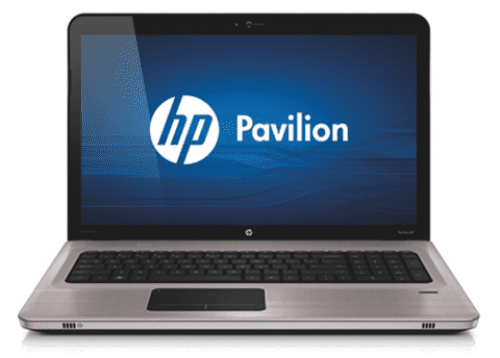
1. HP Pavilion G4-1311AU


Spesifikasi HP Pavilion G4-1311AU
Prosesor
AMD Dual Core A4-3305M Speed 1.9 GHz, 1 MB Cache
VGA
AMD Radeon HD 6480G 1 GB
HDD
500 GB Sata 5400 RPM
RAM
DDR3 2 GB
RAM Upgradable Yes - Up To 8 GB
Ukuran Layar
14 inch - WXGA LED, BrightView LED-backlight
Resolusi Layar
1366 x 768
OS Optimized for Windows 8
Games Tested
PES 2013,2014 - FIFA 14 - Need For Speed Most Wanted - Crysis 3
Harga Rp. 3.200.000

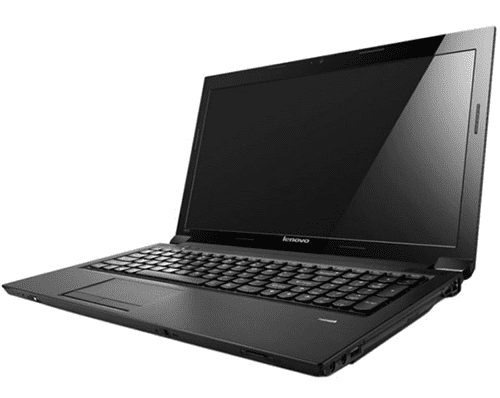
2. Lenovo IdeaPad B475-1704


Spesifikasi Lenovo IdeaPad B475-1704
Prosesor
AMD Quad Core A6 3400 Speed 1.4 GHz, 2 MB Cache
VGA
AMD Radeon HD 6480G 1 GB
HDD
320 GB Sata 7200 RPM
RAM
DDR3 2 GB
RAM Upgradable Yes - Up To 8 GB
Ukuran Layar
14 inch - WXGA LED, BrightView LED-backlight
Resolusi Layar
1366 x 768
OS Optimized for Windows 7
Games Tested
PES 2013,2014 - Need For Speed 2012 - Crysis 2
Harga Rp. 3.350.000

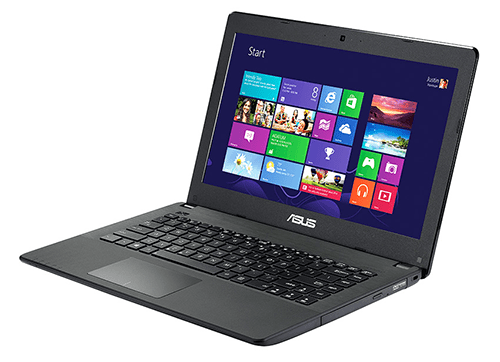
3. ASUS X452EA-VX017D

Spesifikasi ASUS X452EA-VX017D
Prosesor
AMD Dual Core E1-2100 Speed 1.4 GHz, 1 MB L2 Cache
VGA
AMD Radeon HD 7310M 512 MB
HDD
500 GB Sata 5400 RPM
RAM
DDR3 2 GB
RAM Upgradable Yes - Up To 8 GB
Ukuran Layar
14 inch - WXGA LED, BrightView LED-backlight
Resolusi Layar
1366 x 768
OS Optimized for Windows 8.1
Games Tested
PES 2013,2014 (Med-set) - Need For Speed 2012 - Crysis 2
Harga Rp. 3.300.000


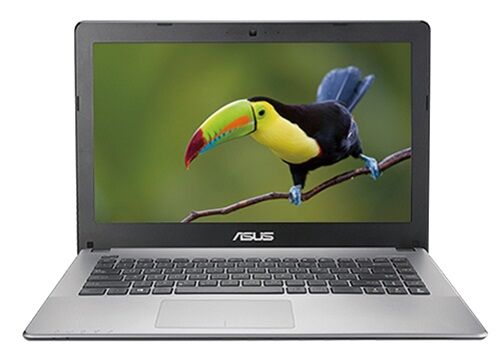
4. Asus X550DP-XX181D

Spesifikasi Asus X550DP-XX181D
Prosesor
AMD Quad Core A8-5550M Speed (2.1GHz, 4M Cache) Up to 3.10 GHz
VGA
AMD Radeon HD 8670M (Sun-XT) + AMD Radeon HD 8550
HDD
500 GB
RAM
2 GB DDR3 (max. 8 GB, 2 DIMMs)
Ukuran Layar
15.6 Inch
Resolusi Layar
1366 x 768
OS DOS
Harga Rp 4.699.000

5. Lenovo G400s-6485

Spesifikasi Lenovo G400s-6485
Prosesor
Intel Core i5 3230M Speed 2.6 Ghz
VGA
Nvidia Geforce G720M 2 GB
HDD
500 GB
RAM
DDR3 4 GB
Ukuran Layar
14.1 Inch
Resolusi Layar
1366 x 768
OS DOS
Harga Rp 5.250.000

Itulah beberapa laptop gaming yang bisa kalian pilih, tentunya saya sarankan jika ingin bermain games berat-berat lebih baik menggunakan komputer, karena saya rasa merakit komputer untuk gaming bisa lebih murah dari pada membeli laptop gaming, tentunya masing-masing memiliki kelebihan dan kekurangannya baik laptop maupun komputer.
Tips dari saya, jika ingin membeli laptop/komputer buat games yang perlu di utamakan ialah VGA karena games yang memiliki graphic bagus tentunya harus mempunyai VGA yang bagus untuk bisa menjalankannya dengan lancar tanpa lag, dan yang kedua ialah komponen processor dsb.
Thanks To JalanTikus.com
https://jalantikus.com/gadgets/laptop-gaming-murah/
https://jalantikus.com/tips/laptop-gaming-terbaik-murah-3-juta/

Menampilkan Traffic Kecepatan Internet di Komputer

Labels this post :
Menampilkan Traffic Kecepatan Internet di Komputer | Pada postingan perdana saya di awal tahun 2016 ini sob, saya akan memberikan info mengenai cara menampilan tarffic bandwidth atau kecepatan internet di taskbar komputer kalian. Mungkin saja cara ini sudah lama diketahui oleh sebagian orang, dan tentu saja tidak salahnya saya mempublish kembali kepada teman-teman yang setia mengunjungi blog sederhana saya ini.
Nah tentu ada manfaatnya loh kita menampilkan traffic bandwidth ini di taskbar kita dan yang pertama adalah seberapa kebut kecepatan dari provider si A dan berapa juga kecepatan dari provider si B jadi kita mengetahui provider mana yang bagus di daerah kita. 

Lanjut ke tahap intinya aja ya, jadi sebelumnya kalian harus sudah terinstall dahulu aplikasinya, dan kalian bisa ambil aplikasinya disini dengan free http://netspeedmonitor.soft32.com/free-download/ dan jangan lupa pilih sesuai dengan bit windows kalian, jika kalian belum mengetahui berapa bit windows kalian, kalian bisa cek dengan membuka logo Windows+E (Windows Explorer) > Kemudian My Computer > Klik kanan > Properties > Lihat system type .

Menampilkan Traffic Kecepatan Internet di Komputer


Setelah itu kalian install seperti biasa, cukup tekan next>next saja

Menampilkan Traffic Kecepatan Internet di Komputer

Setelah selesai maka kalian tinggal mengatur jaringan internet yang akan dilihat trafficnya
caranya sangat mudah tinggal klik logo ini dan klik kanan > configuration
Menampilkan Traffic Kecepatan Internet di Komputer
                                     
Maka akan muncul tampilan seperti ini
Menampilkan Traffic Kecepatan Internet di Komputer

Tinggal kalian setting
Network Interface : Pilih jaringan yang akan di lihat trafficnya biasa terdapat LAN atau WiFi
Bitrate : Pilih bitrate yang ingin kalian tampilkan dalam taskbar

Bagaimana gampang kan cara menampilkannya, oke jika kalian belum paham tentang ini kalian bisa komentar dibawah ini

Cara Mudah Membuat Aplikasi Android

Labels this post :
Era mobile telah dimulai!. Apakah anda hanya menjadi penikmat atau sebagai pembuat juga??
Tidak bisa dipungkiri, Android dan iPhone merupakan platform ponsel pintar paling populer saat ini. Platform mobile lain, seperti Windows Phone dan BlackBerry, masih beradu cepat  mendekati jumlah pangsa pasar keduanya. 

Android 6.0 merupakan versi terbaru yang dikeluarkan oleh pihak Google, yang telah diluncurkan beberapa bulan lalu, namun versi tersebut hanya tersedia di merk-merk tertentu, dan tentunya kedepan akan berkembang ke device-device lain. namun android 5 saya rasa masih nyaman dipakai dan tampilannya yang begitu flat design sehingga nyaman digunakan dan enak dipandang. Nah disini saya akan memberikan sedikit info mengenai keunggulan dari android 6
Keunggulan Android Marshmallow
Dengan pengembangan dan fitur unggulan tersebut, tentu android Marshmallow diklaim mampu memberi peningkatan kinerja yang lebih optimal dari versi sebelumnya. Berikut kami rangkum beberapa kelebihan android Marshmallow :
  • Teknologi Hemat Baterai
Adanya peningkatan dalam hal penggunaan daya baterai dengan memanfaatkan modus "Doze" atau "deep sleep". Dengan teknologi tersebut, pengguna dapat memperkecil konsumsi daya baterai sehingga cenderung lebih hemat baterai.Modus Doze yang ditawarkan android Marshmallow diklaim sangat efektif dalam hal menghemat daya baterai sehingga dapat mengatasi masalah baterai yang selama ini menjadi kekurangan teknologi smartphone.

Cara Mudah Membuat Aplikasi Android
  • Keamanan Data
Adanya dukungan otentifikasi sidik jari yang memungkinkan pengguna untuk menggunakan fitur pemindai sidik jari berstandar untuk mengoptimalkan keamanan pada fitur Android pay dan data-data yang tersimpan sehingga keamanan lebih terjamin.
  • Pengisian Cepat
Adanya dukungan USB Type-C yang memungkinkan pengguna android untuk mengisi baterai dalam waktu yang lebih cepat sehingga lebih efisien dalam hal penggunaan waktu. Fitur ini diklaim memungkinkan pengisian baterai 5 kali lebih cepat dari USB tipe biasa.
  • Pembayaran Digital
Dari segi pembayaran, android Marshmallow menawarkan peningkatan pada fitur teknologi pembayaran digital Android Pay yang memanfaatkan koneksi NFC sehingga sistem pembayaran menjadi lebih mudah. Fitur ini diklaim akan memiliki kualitas yang setara dengan Apple Pay.
  • Penggunaan Memori
Adanya "Permission Dashboard" yang memungkinkan pengguna android untuk mengatur izin aplikasi sehingga pengguna dapat mengatur penggunaan RAM dengan lebih mudah.
  • Perintah Suara Otomatis
Adanya peningkatan pada fitur Google now yang memungkinkan pengguna smartphone android untuk mencari informasi melalui perintah suara secara otomatis dengan menekan tombol home beberapa saat. Selain dari segi pengoperasian, fitur ini juga mengalami peningkatan dalam hal keakuratan.
Salah satu hal yang menjadi pembeda antara Android dan iPhone adalah pihak yang mengembangkan perangkat. Hanya Apple sendiri yang mengembangkan iPhone, sedangkan Android tampak seperti proyek "keroyokan" semua vendor.
Keroyokan disini menjadikan Android menjadi Sistem Operasi berbasis Open Source. Dimana semua orang siapapun didunia ini mau dan mampu, dapat ikut mengembangkan atau aplikasi-aplikasi yang dijalankan di Android. Sangat menarik bukan??
Pengin Coba-coba membuat aplikasi sendiri? Ternyata sampai hari ini kita tidak perlu ribetribet, sebagai orang awam kita memanfaatkan program/tools online untuk membuat aplikasi tersebut. Tanpa harus “alergi atau gatal-gatal” karena harus belajar programming code atau coding J. Nah aplikasi online tersebut apa saja sihh?? Mari kita liat sato-satoe ya..
1.  PhoneGap (www.phonegap.com)
Besutan Nitobi Software dan saat ini sudah diakuisisi oleh Adobe. Kita bisa membuat aplikasi mobile untuk Iphone, Ipad, Android, Plam, Symbian, BB, Windows Mobile dan sebagainya. Caranya kita hanya menuliskan program dalam Html, css atau javascript kemudian mengirim ke compiler phonegap. Setelah decompile sesuai OS yang diinginkan, maka kita tinggal download dan implementasikan.


2.  iBuildApp (ibuildapp.com)
Ternyata tidak hanya mengembangkan via iOS saja. Prinsip dasarnya adalah dengan menyodorkan template siap pakai untuk Android dan iPhone. Kita bisa mengubah sesuai keinginan misal : warna, tema, logo, toombol dan kustomisasi.

3.  Comduit Mobile (mobile.conduit.com)
Kalo di phonegap berurusan dengan “sedikit”  koding html, css dan javascript maka disini kita akan lupakan semua. Karena web ini menyediakan konsep template untuk dijalankan diberbagai platform. Syarat utamanya adalah kita harus mempunyai situs web atau blog atau media social seperti facebook dan twitter.


4.  Androids Apps Maker (androids3apps.com)
Dari namanya memang ini hanya dipruntukkan untuk Android tercinta. Program yang sudah dibuat akan dikirimkan via email dengan ekstensi APK. Saat ini baru ada 18 template  yang siap pakai untuk membangun aplikasi yang anda impikan sendiri. Mau coba?

5.  Appiventor (appinventor.org)
Awalnya ini dipakai untuk para developer pemula mengembangkan aplikasi untuk android. Namun kemudian diberikan kepada MIT. Berbeda dengan sebelumnya, di web ini murni tanpa template. Jadi hanya interface tapi minus proses coding.
Jadi walaupun tidak jago coding,  tetapi harus mengerti konsep dan logika alur pemrograman.
Waduh mulai pening? Jangan kuatir ada tutorial videonya kog J 


6.  Shoutem (shoutem.com)
Bisa digunakan untuk membuat aplikasi Android dan Iphone. Kita tinggal merancang dan menentukan apa yang bakal ditampilkan pada suatu aplikasi. Maka setelah itu ShoutEm yang ngatur bray. Dan hasil aplikasi bisa disambungkan ke AppStore dan juga Google Play. Menarik ra??
  
7.  AppMkr (appmkr.com)
Nah kalo yang ini memang awalnya dikhususkan untuk IPhone saja. Caranya sangat mudah, yakni hanya membuat akun kemudian dengan teknik “point and klik” . Kita tinggal mengikuti panduan berdasar urutannya. Dan terakhir kita juga dipandu untuk memasarkannya.  

8.  App Factory (http://mippin.com/appfactory/)
Dengan jargon membuat aplikasi dalam 5 menit. Mau coba? Silahkan eksplorasi fitur dan kemudahanya


Source : 
 http://amaluddinnasution.blogspot.co.id/2015/09/kelebihan-dan-keunggulan-android-Marshmallow.html?en
 http://ilmukomputer.org/2013/09/24/cara-cepat-membuat-aplikasi-android/